บทเรียน illustrator · intermediate · 60 นาที
วาดลายกนกใน Illustrator

ตรวจสอบข้อมูลเมื่อ April 2026
สิ่งที่คุณจะได้
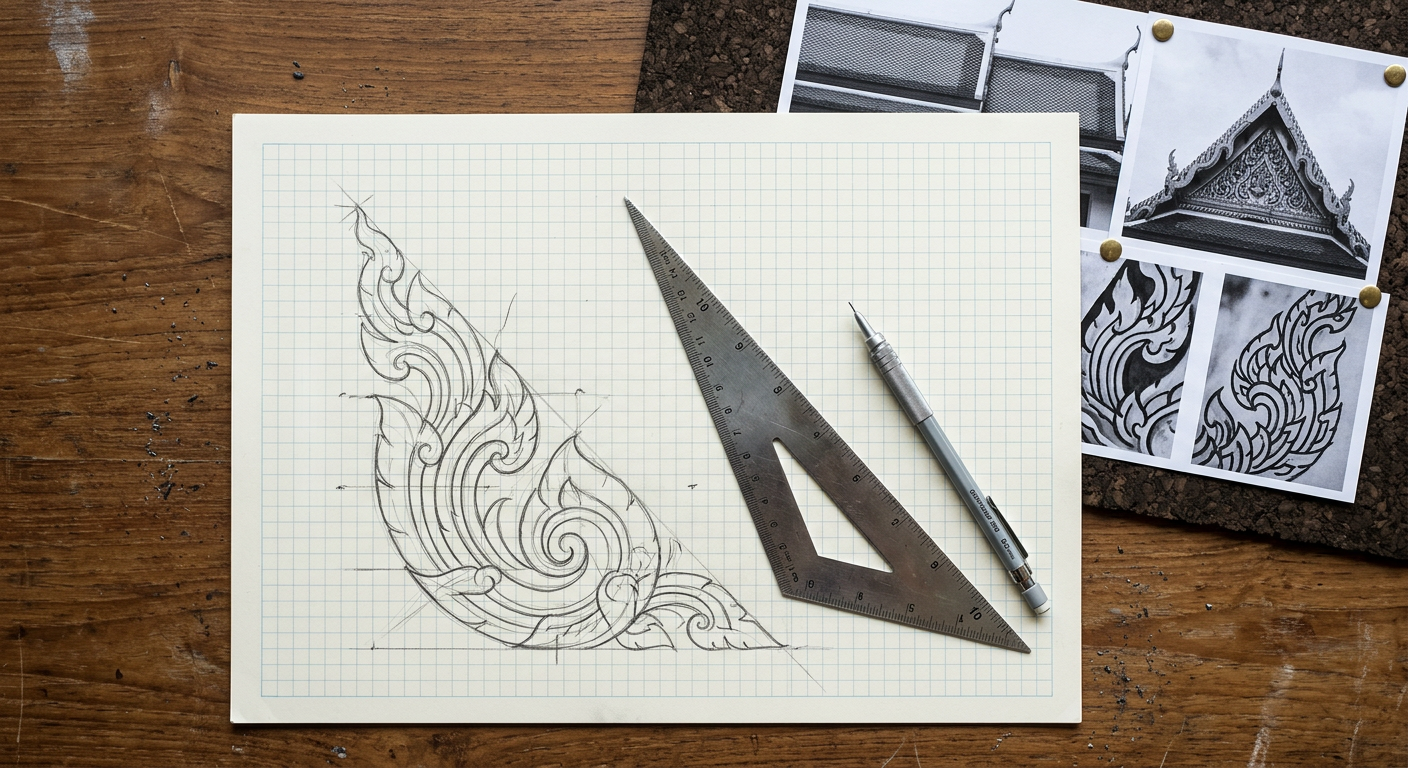
ลายกนก (เปลวไฟ) เวกเตอร์ที่สะอาดและถูกต้องตามกริด สร้างใน Illustrator บนกริดสมมาตร 19 จุดตามแนวทางของกรมศิลปากร ด้วยสัดส่วนฐาน-ความสูง 1:2.5 แบบคลาสสิก ส่งออกเป็น border tile ที่ต่อเนื่องกันได้ เวกเตอร์ที่ได้ไม่มีค่าลิขสิทธิ์ (เป็นการสร้างขึ้นเองของคุณ ไม่ใช่การ trace จาก reference) และสามารถนำไปใช้ในโปรเจกต์ไทยอื่น ๆ ได้ทั้งในฐานะ Symbol หรือ Brush pattern วิธีการด้านล่างคือแนวทางที่สอนในภาควิชาประยุกต์ศิลปศึกษา มหาวิทยาลัยศิลปากร — เรียนครั้งเดียวก็ไม่ต้อง trace ลายกนกจาก Pinterest อีกต่อไป
สิ่งที่ต้องเตรียม
- ซอฟต์แวร์: Adobe Illustrator 2025 ขึ้นไป
- Reference: ภาพถ่ายหรือสแกนลายกนกต้นแบบที่คุณชื่นชอบ — หน้าบันวัด ลายเรือสุพรรณหงส์ หรือผ้าโบราณ บทความนี้ใช้หน้าบันประตูวัดพระแก้วเป็นต้นแบบ
- สี: Thaitone Thong (ทอง #D4A029) สำหรับ fill, Thaitone Daeng (แดง #C5242C) สำหรับพื้น swatches ที่ /th/colors/thaitone/
- Grid: underlay กริด 19 จุด เทมเพลตฟรีที่ /th/patterns/downloads/ ชื่อ
lai-kanok-grid-19.ai - เวลา: 60 นาที ลายแรกจะช้า ลายถัดไปใช้เวลา 15 นาทีเมื่อซึมซับกริดแล้ว
- บริบททางวัฒนธรรม: ลายกนกแทนไฟศักดิ์สิทธิ์ในจักรวาลวิทยาพุทธ-ฮินดู สมมาตรและสัดส่วนไม่ใช่ทางเลือกสไตล์ — เป็นกติกาทางพิธีกรรม ลายกนกที่สมมาตรแตกอ่านแล้วดู “ไม่เคารพ”
Step 1: ตั้งค่า artboard สี่เหลี่ยมจัตุรัสที่ความละเอียดพิมพ์
File > New > Print, Width 800 mm, Height 800 mm, Color Mode CMYK, Raster Effects High (300 ppi) Save เป็น lai-kanok-master.ai เปิด View > Rulers และ View > Smart Guides (Cmd/Ctrl+U) ทำที่ 800 mm เพื่อให้ข้อผิดพลาดด้านสัดส่วนในระดับลายปรากฏชัดในระดับกริด คุณจะย่อลงเป็น deliverable หลังจากล็อกเรขาคณิตแล้ว สร้าง 2 เลเยอร์ในพาเนล Layers: Grid (ล็อกหลังตั้งค่า) และ Motif (เลเยอร์ที่วาดจริง)
Step 2: สร้างกริดสมมาตร 19 จุด
ที่เลเยอร์ Grid วาดเส้น centerline แนวตั้งด้วย Line tool (\) จากบนลงล่างของ artboard วาด baseline แนวนอนที่ 80% จากด้านบน วัดความกว้างฐาน: 200 mm จัดกลางบน centerline เหนือ baseline แบ่งระยะแนวตั้งเป็น 10 แถวห่างกัน 60 mm จุด 19 จุดจะตกที่: จุดยอด 1 จุดบน centerline, 2 จุดขนาบที่แถว 10, 4 จุดที่แถว 7-8, 6 จุดที่แถว 4-6, 6 จุดที่แถว 1-3 ขนาบ baseline ดู diagram อ้างอิงที่ หน้าลาย ล็อกเลเยอร์ Grid (Cmd/Ctrl+2)
Step 3: วาดเส้นเปลวไฟหลัก
ที่เลเยอร์ Motif เลือก Pen tool (P) คลิกที่จุดยอด (จุด centerline บนสุด) คลิกที่สอง ที่จุดขนาบซ้ายของแถว 7 ลาก handle ออกเพื่อโค้งออก — นี่คือสันเปลวไฟหลัก วาง anchor points ต่อที่แถว 5, 3 และจุดสิ้นสุดของ baseline ด้านซ้าย ปิด path โดยย้อนกลับตาม centerline ขึ้นไป ตอนนี้คุณได้ครึ่งซ้ายของเปลวไฟหลัก เลือกครึ่งซ้ายทั้งหมด (V + Alt-drag) และ duplicate พร้อมกด Shift; Object > Transform > Reflect > Vertical ได้ครึ่งขวาที่ mirror Align ทั้งสองครึ่งกับ centerline (Window > Align > Horizontal Align Center to Artboard) Unite (Window > Pathfinder > Unite หรือ Cmd/Ctrl+Shift+F9) ได้รูปทรงเปลวไฟหลักแล้ว
Step 4: เพิ่มเปลวไฟย่อยด้านใน
ลายกนกประเพณีซ้อนเปลวไฟย่อยสองชั้นด้านในเปลวหลัก ที่เลเยอร์ Motif เลือก path เปลวไฟหลัก Object > Path > Offset Path, Offset -18 mm, Joins Round จะได้ path ย่อลง — เปลวย่อยชั้นแรก ทำซ้ำ Offset -15 mm จากเปลวย่อยชั้นแรกเพื่อได้ชั้นที่สอง (เล็กสุด) สามชั้นคือลายกนกแบบสมบูรณ์; เวอร์ชันสี่ชั้นมีในบริบทราชสำนัก เลือกทั้งสาม path เปิด Appearance panel ตั้ง fill opacity ต่าง ๆ : ชั้นหลัก 100%, ชั้นแรก 70%, ชั้นเล็กสุด 40% — ทั้งหมดสี Thong ความโปร่งใสซ้อนกันให้ความลึกของโทนที่เป็นเอกลักษณ์ของลายกนก
Step 5: เหลาปลายเปลวด้วย Shape Builder
ปลายเปลวต้องคมเป็นจุด ไม่ใช่ arc โค้ง เลือกทั้งสาม path เปลี่ยนเป็น Shape Builder tool (Shift+M) ลากผ่านบริเวณยอดเพื่อรวม segment ที่ซ้อนกันที่ปลาย สำหรับแต่ละยอด ใช้ Direct Selection (A) คลิก anchor แล้วปรับ handle length ให้เป็น 0 (ใช้ปุ่ม Convert Anchor Point to Corner ที่ Control bar) ปลายลายกนกประเพณีเป็นมุมแหลม ไม่ใช่โค้ง — นี่คือข้อผิดพลาดในการทำให้ดูโมเดิร์นที่พบบ่อยที่สุด และแก้ง่ายที่สุดในขั้นตอนนี้
Step 6: เพิ่มขดที่ฐาน (หางกนก)
ฐานของลายกนกทุกลายมีขดเข้าด้านในเป็นเอกลักษณ์ — เป็นลายเซ็นภาพที่แยกลายกนกออกจากลายเปลวไฟทั่วไป ใช้ Pen tool วาดขดเล็ก ๆ ภายในมุมฐานของด้านซ้ายของเปลวหลัก ขนาดประมาณ 12 mm เก็บไว้ข้างใน outermost path Mirror ไปด้านขวา Window > Pathfinder > Unite กับ path หลัก ขดต้องแตะ baseline ไม่ลอยอยู่เหนือ ตรวจกับภาพอ้างอิงของคุณ
Step 7: แปลงเป็น pattern brush สำหรับ border ที่ซ้ำ
ลาก Lai Kanok group ที่เสร็จแล้วเข้าพาเนล Swatches เพื่อ save เป็น art reference เปิด Window > Brushes > New Brush > Pattern Brush ตั้ง Spacing 0% Colorization Method Tints (ให้เปลี่ยนสีต่อโปรเจกต์ได้โดยไม่ต้องวาดใหม่) กด OK ทดสอบด้วยการวาดเส้นแนวนอนด้วย Line tool แล้วใช้ brush ใหม่จากพาเนล Brushes — ได้ border ลายกนกที่ซ้ำเรียบแล้ว Save ไฟล์ File > Export > Export As > SVG สำหรับเว็บ (Embed fonts: Convert to Outlines; Minify; Responsive: ติ๊ก) SVG มีขนาดต่ำกว่า 20 KB สำหรับลายเดี่ยวและพร้อมนำไปใช้ในโปรเจกต์ไทยอื่น ๆ
ข้อควรรู้ทางวัฒนธรรม
ลายกนกเป็นลวดลายศักดิ์สิทธิ์ที่มีกติกาการสร้างที่ต่อรองไม่ได้: ข้อจำกัดสามข้อคือสมมาตร สัดส่วน และกริด 19 จุด แต่ละข้อบันทึกไว้ในเอกสาร Traditional Thai Ornamental Patterns ของกรมศิลปากร (2016)
- สมมาตรสองฝั่ง ลายกนกเดี่ยวต้องสมมาตรตามแกนแนวตั้งเสมอ รูปแบบไม่สมมาตรมีเฉพาะในรูปของลายกนกเครือที่ความไม่สมมาตรเป็นจังหวะที่ตั้งใจ ไม่ใช่ความบังเอิญ
- สัดส่วนฐาน:สูง 1:2.5 นี่คือสัดส่วนเดียวที่แยกลายกนกออกจากลายเปลวไฟประดับ ค่าที่หลุดจากช่วง 1:2.2 ถึง 1:2.8 อ่านแล้วดูไม่เฉพาะ
- ขดที่ฐาน ถ้าไม่มีขดเข้าใน (หางกนก) ลายนั้นเป็นเปลวไฟ ไม่ใช่กนก
- ยอดแหลม ปลายโค้งมนเป็นข้อผิดพลาดของการทำให้ดูโมเดิร์น รักษาให้เป็นมุมแหลม
- บริบทศักดิ์สิทธิ์ ลายกนกเหมาะสมกับวัด บริบทราชสำนัก งานพิธีการ และ heritage branding ไม่เหมาะสมกับบรรจุภัณฑ์อาหาร งานตลก หรืองานเชิงพาณิชย์แคชวล — ใช้ลายเมฆหรือลายดอกไม้สำหรับบริบทที่ไม่ศักดิ์สิทธิ์
ข้อผิดพลาดที่พบบ่อย
- ย่อ/ขยายแบบไม่สมส่วนหลังสร้าง ทำลายสัดส่วน 1:2.5 ให้ scale แบบ uniform เสมอ
- ยอดโค้งมน ได้ลายเปลวไฟ ไม่ใช่ลายกนก
- ข้าม inner echoes ลายกนกเส้นเดียวแบน สามชั้นเป็นอย่างน้อย
- ใช้ gradient แทน opacity ซ้อน ความลึกของโทนประเพณีมาจากการซ้อน opacity ไม่ใช่จาก gradient เส้น
- ใช้ในบริบทที่ไม่ศักดิ์สิทธิ์ จับคู่ลายกนกกับแบรนด์ไก่ทอดเป็นข้อผิดพลาดทางวัฒนธรรมที่รู้จักกันดีในวงการออกแบบไทย
ไฟล์และขั้นตอนถัดไป
ดาวน์โหลด template กริด 19 จุดและตัวอย่างเวกเตอร์ลายกนก 3 ลายที่ /th/patterns/downloads/ swatches สีที่ /th/colors/thaitone/ สำหรับบริบทลวดลายที่ลึกขึ้น อ่าน คลังลวดลายไทย และหน้า ลายกนก บทความถัดไป: Vectorize ลวดลายไทยประเพณีใน Illustrator ขยาย workflow เดียวกันไปยังลายเมฆ ลายดอกไม้ และลายประจำยาม
ตรวจสอบข้อมูลเมื่อ April 2026
แหล่งอ้างอิง
- Lai Kanok's traditional geometric construction uses a 19-point grid dividing the motif into three nested flame tips, with a base-to-height ratio of approximately 1:2.5.—Fine Arts Department, Ministry of Culture, Thailand — Traditional Thai Ornamental Patterns (FAD Publications, 2016 edition) (accessed Apr 6, 2026)
- The Lai Kanok motif first appears in formalised form on Sukhothai-period (1238–1438 CE) stucco work at Wat Si Chum and Wat Mahathat.—Stratton, C. (2004). Buddhist Sculpture of Northern Thailand. Silkworm Books. (accessed Apr 7, 2026)
- Lai Kanok appears in over 90% of surviving Thai Buddhist temple pediments nationwide, making it the most widely applied decorative motif in Thai architecture.—Fine Arts Department, Ministry of Culture, Thailand — Architectural Survey of Thai Buddhist Temples (FAD, 2020) (accessed Apr 6, 2026)
- Illustrator's Shape Builder tool combined with the Pathfinder Minus Front operation is the standard modern workflow for recreating traditional Thai ornamental vectors.—Adobe — Illustrator User Guide: Shape Builder and Pathfinder (2024 revision) (accessed Apr 6, 2026)